AI编程——尝试更新了我的DISCORD机器人
1 前言
Hi 大家好,我是 Steve.前阵子,我发布了我的 DISCORD 机器人。最近花了点精力,借助 AI 的能力,给其做了一个小更新。增加功能为:可以将 Midjourney 的绘图信息抓取保存到 NOTION 中。
2 Why
我一直觉得,目前在 DISCORD 频道中的绘图操作是一件非常不友好的方式。绘制一张满意的图,可能需要经历 20-30 张废图。当时间间隔比较长之后,如果想再找寻前面满意的图,就需要再 DISOCRD 的频道里面翻记录。这是一件极其痛苦的事情。
3 如何使用
01:你需要创建和设置你的 NOTION 数据表格
你需要先拥有自己的 NOTION 账号,这一步可以自行去注册使用就好。然后,请复制我的这个表格:1.点击这个链接:
中的Duplicate,
复制表格为模版到您的 NOTION。注意:复制后不要更改表格 TITLE。!
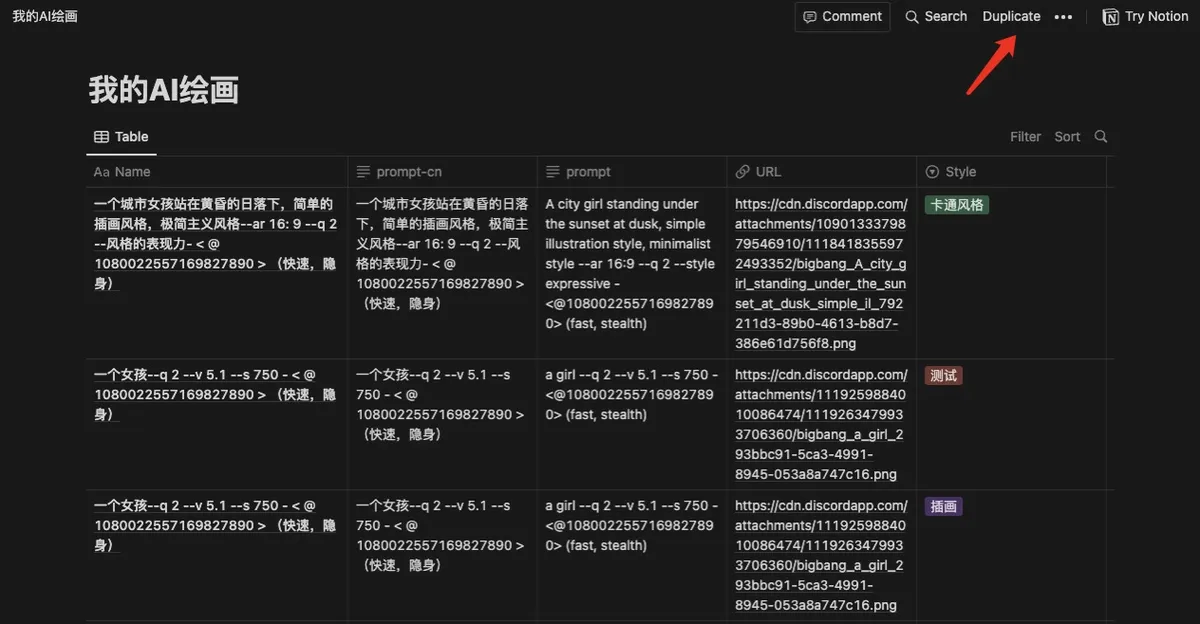
02:生成您自己的 NOTION API KEY
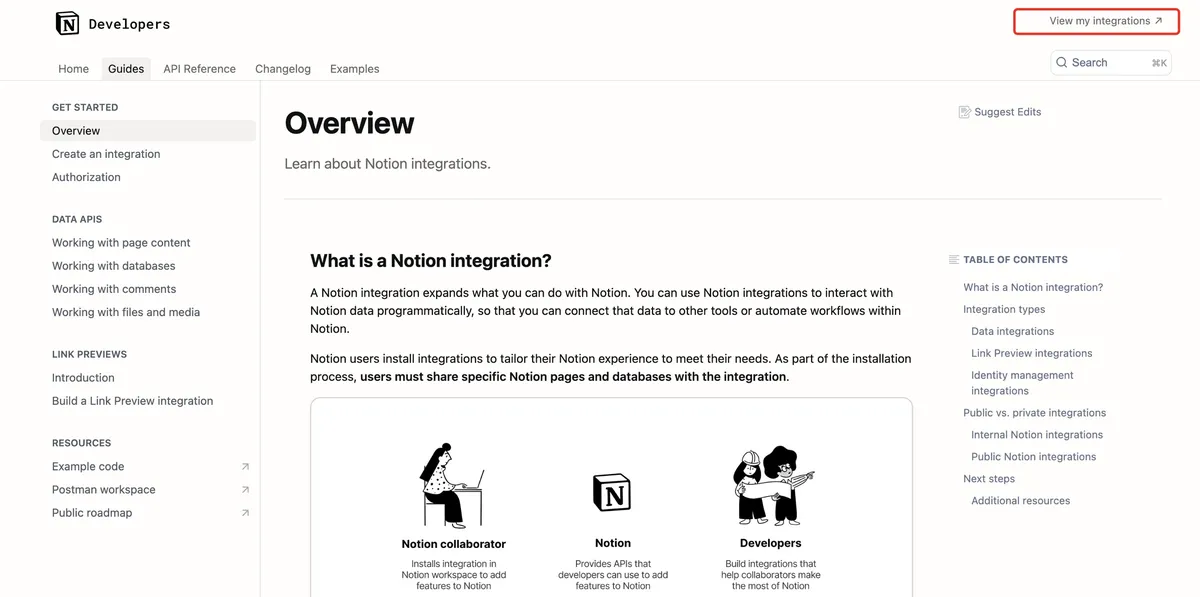
1.登陆这个链接:https://developers.notion.com 点选右上角的 我的集成 (View my integrations)!
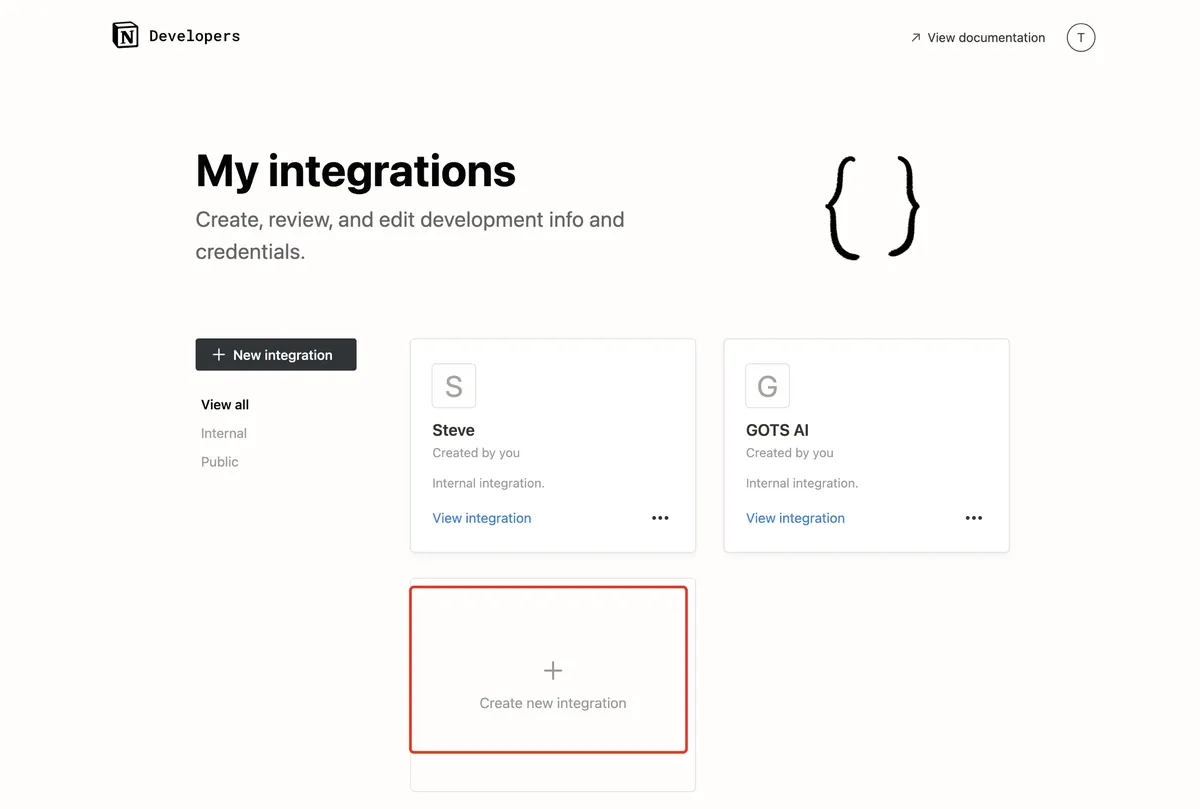
点击 Create new integration!
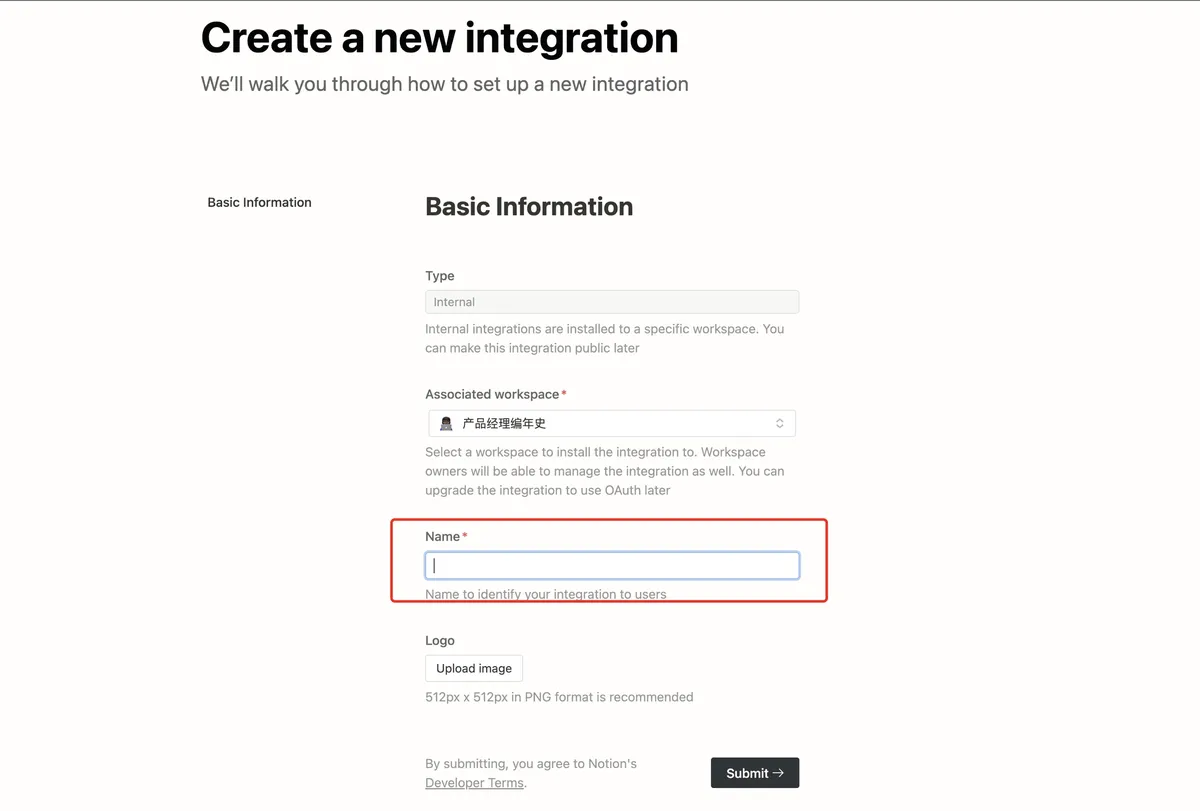
之后给你的 KEY 起一个名字,这里我使用 TEST 来做演示!
复制您的 NOTION API KEY!
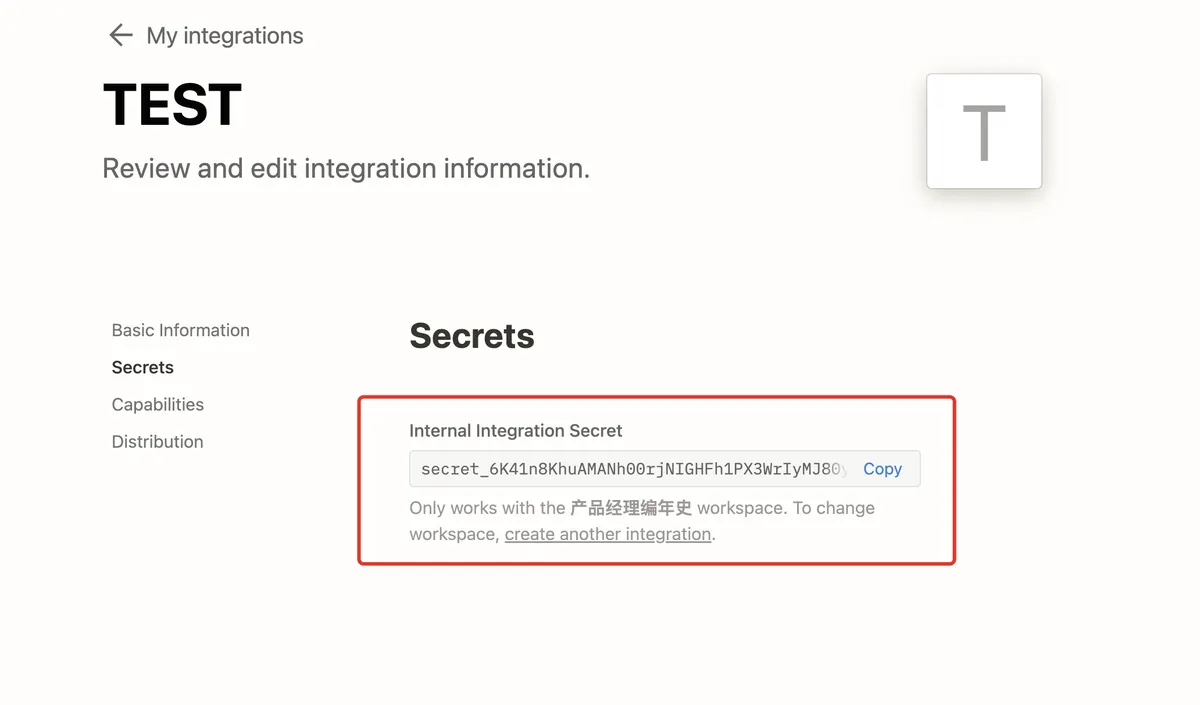
这里我演示的 API KEY 是:
secret\_6K41n8KhuAMANh00rjNIGHFh1PX3WrIyMJ80ySFvLLr
然后,复制您数据表格链接中的表格 ID,这里拿演示的表格为例,其 ID 是 URL 的这个部分:!
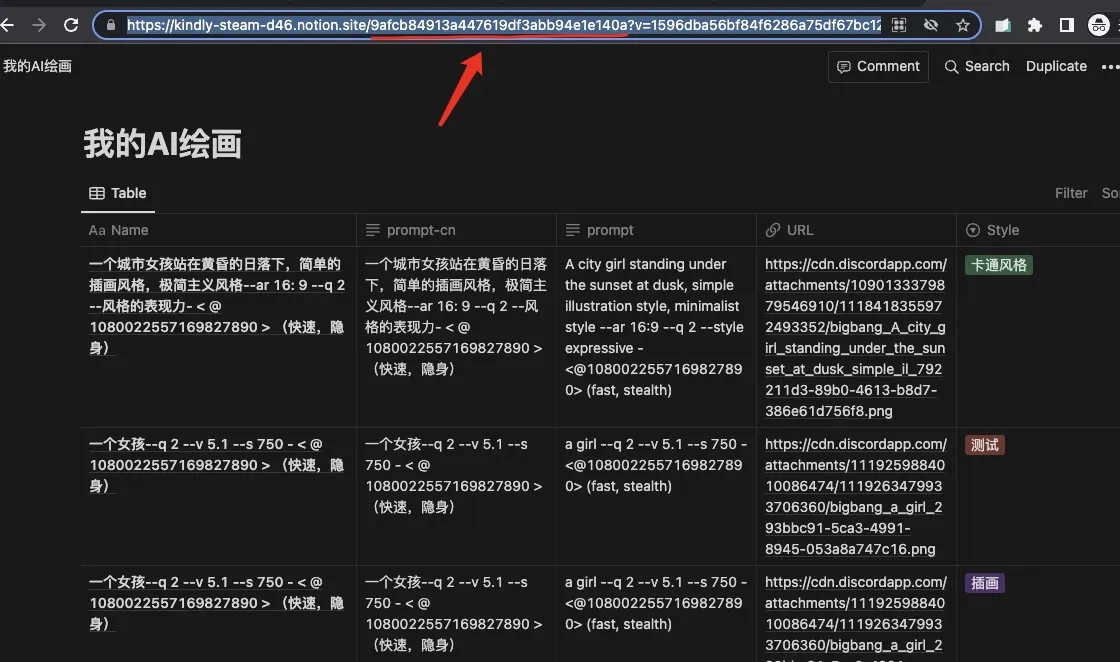
将两段 ID 拼合为以下结构:这段的结构是:手动输入:
!set_notion 空格表格 ID:9afcb84913a447619df3abb94e1e140a 空格API KEY:secret_6K41n8KhuAMANh00rjNIGHFh1PX3WrIyMJ80ySFvLLr最终是这样的: !set_notion 9afcb84913a447619df3abb94e1e140a secret_6K41n8KhuAMANh00rjNIGHFh1PX3WrIyMJ80ySFvLLr将这个信息保存好,一会使用。
03 关联表格和 APIKEY
按照以下操作进行设置:!
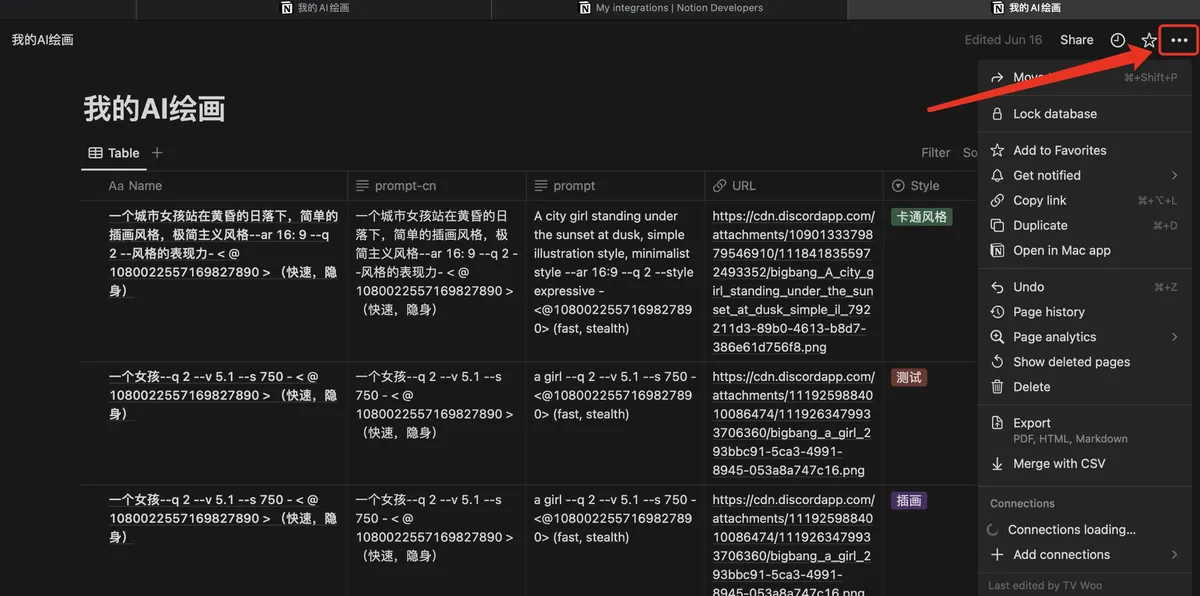
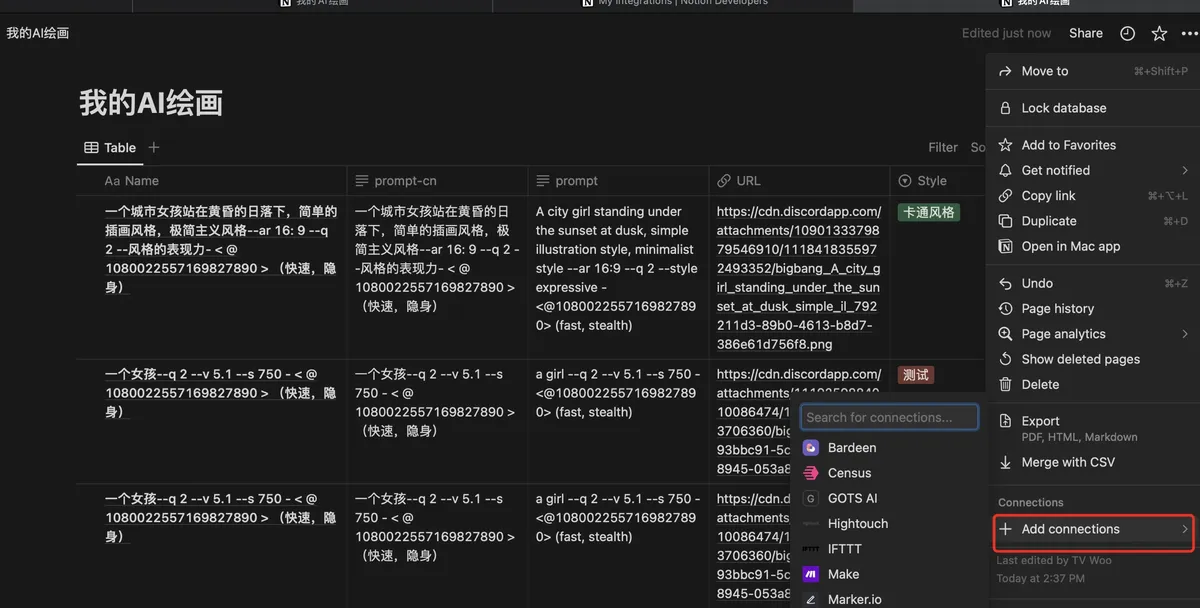
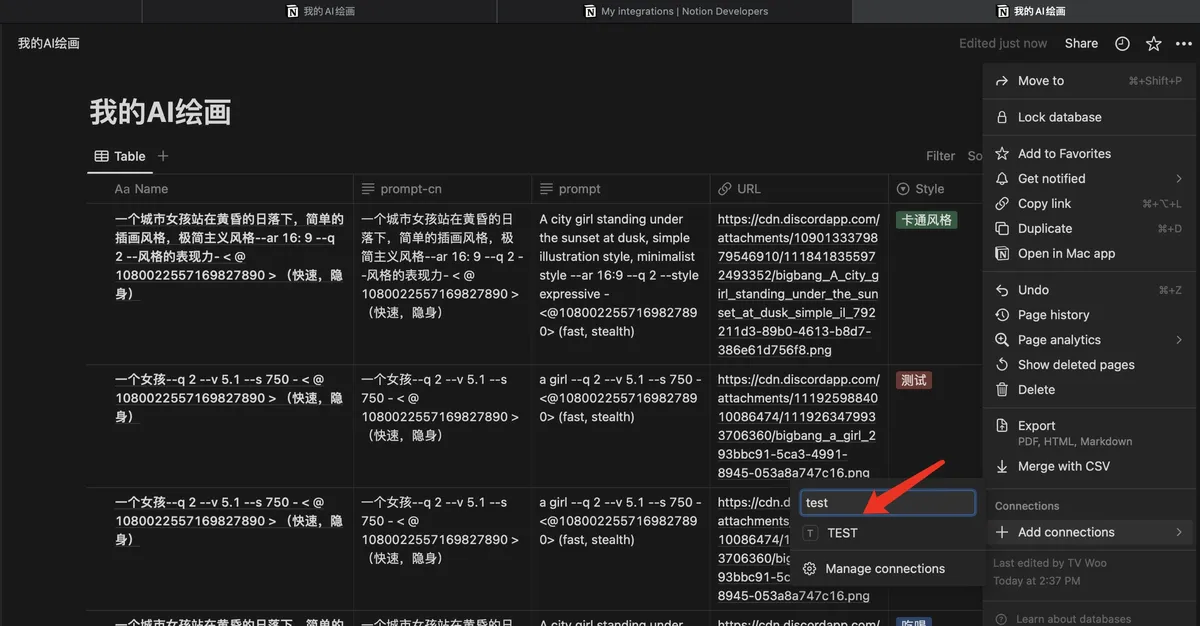
最后,点击 Share,保持您的 NOTION 为 Publish 状态!
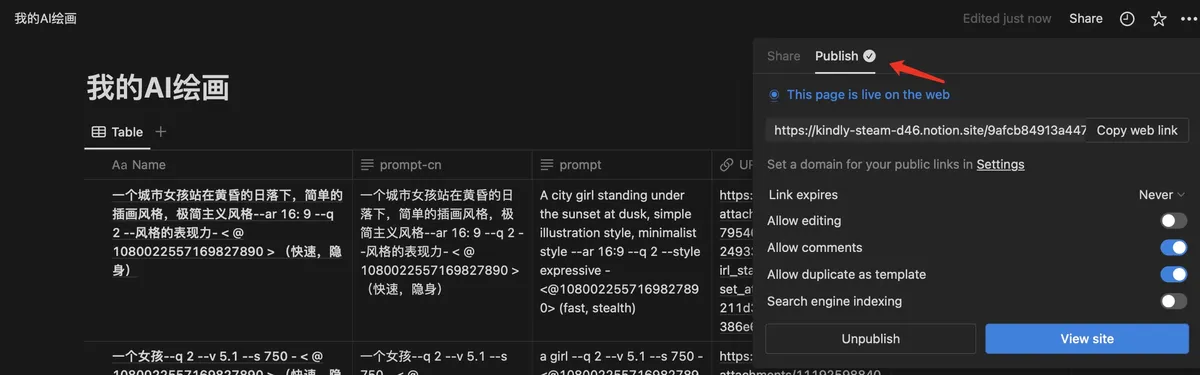
至此,NOTION 部分的设置完毕。
04 DISCORD 和 NOTION 做关联
使用的前提是,您已经将机器人拽入了您的服务器中。可以点击这个链接来操作:
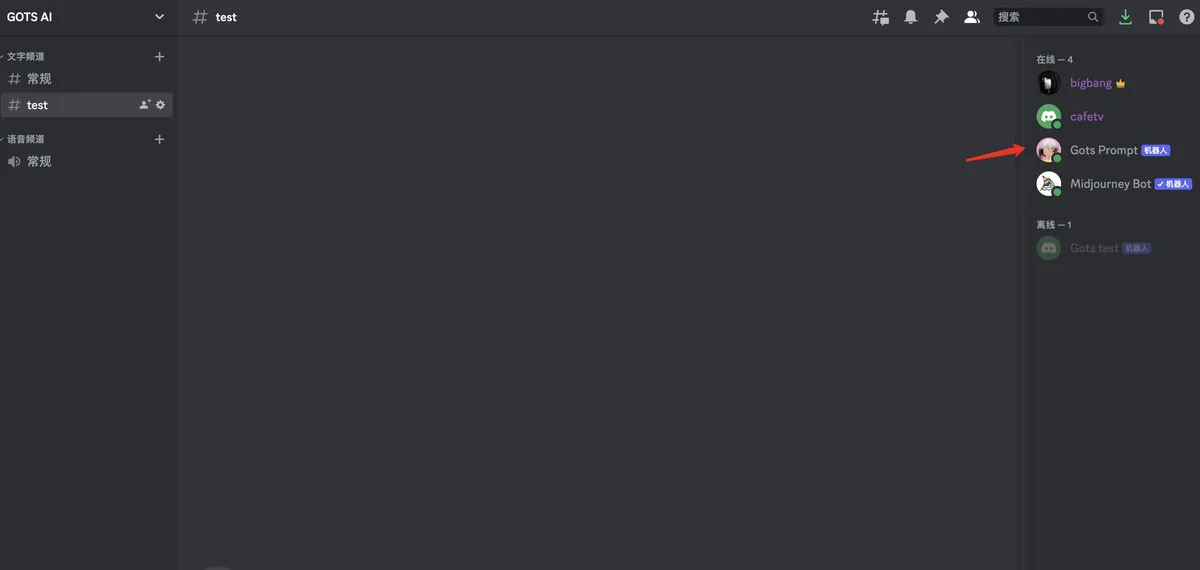
如果机器人已经出现在您的列表中,那么鼠标点击机器人,将前面拼合好的 NOTION KEY 发送给机器人。就是这段信息:
!set_notion 9afcb84913a447619df3abb94e1e140a secret_6K41n8KhuAMANh00rjNIGHFh1PX3WrIyMJ80ySFvLLr
⚠️注意,这里是私聊机器人哦。⚠️注意,这里是私聊机器人哦。⚠️注意,这里是私聊机器人哦。!
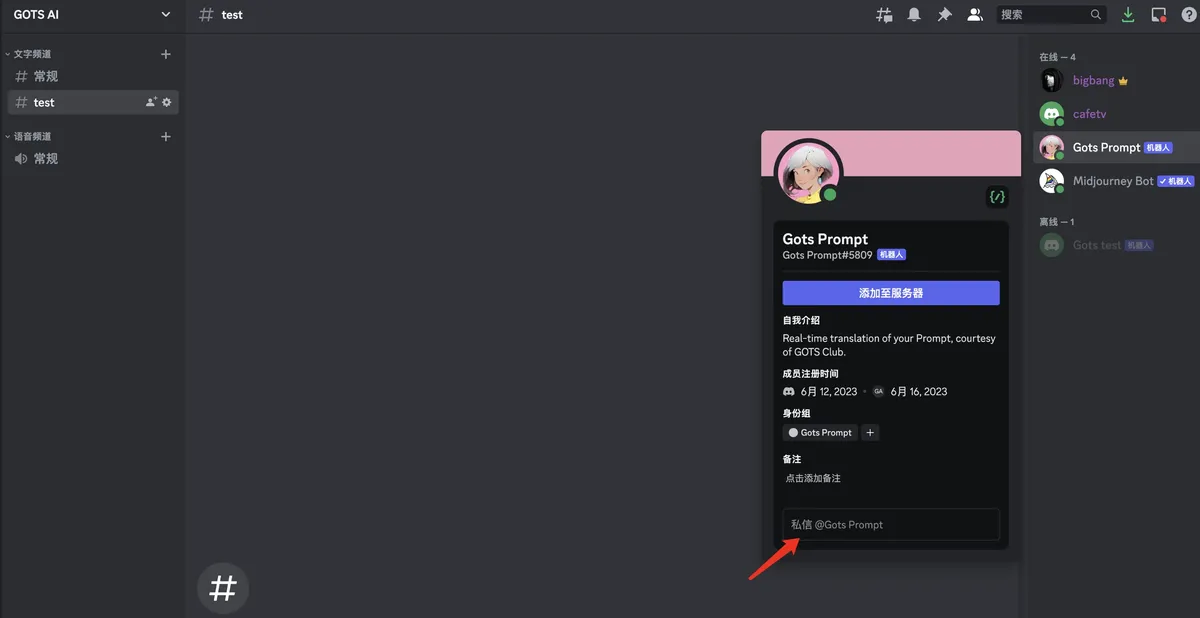
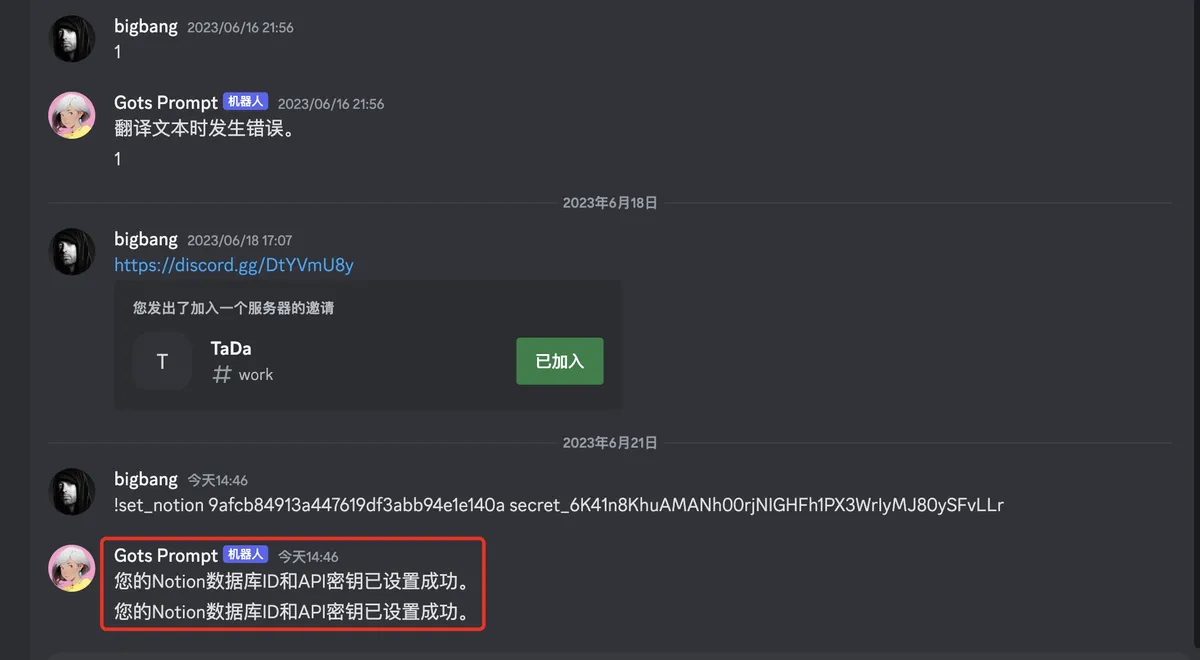
至此,您的 DISCORD 和您的 NOTION 表格关联完毕。
05 在 DISCORD 中使用机器人
⚠️使用是在聊天频道中,不是私聊机器人。
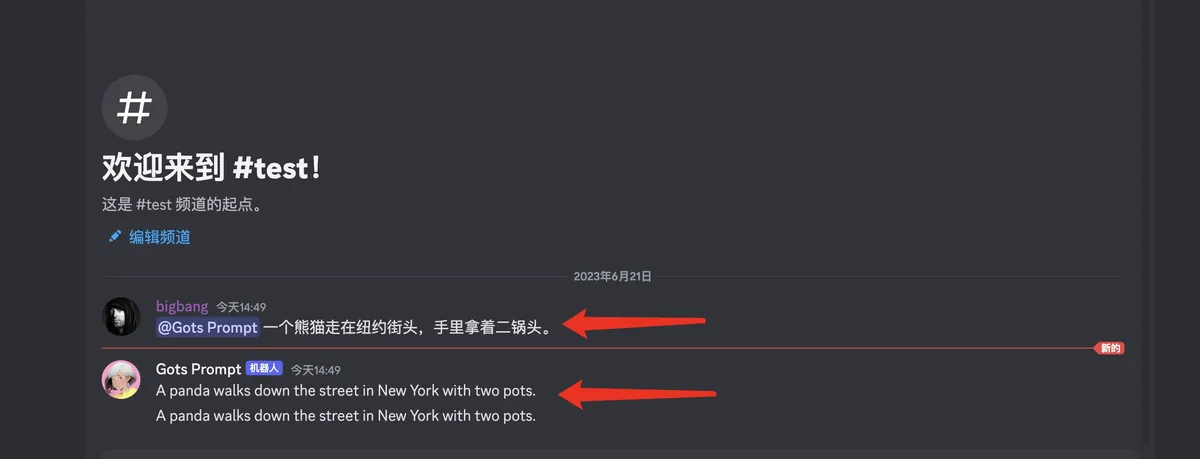
1): 当直接@机器人输入中文的时候,机器人会返回英文翻译。!
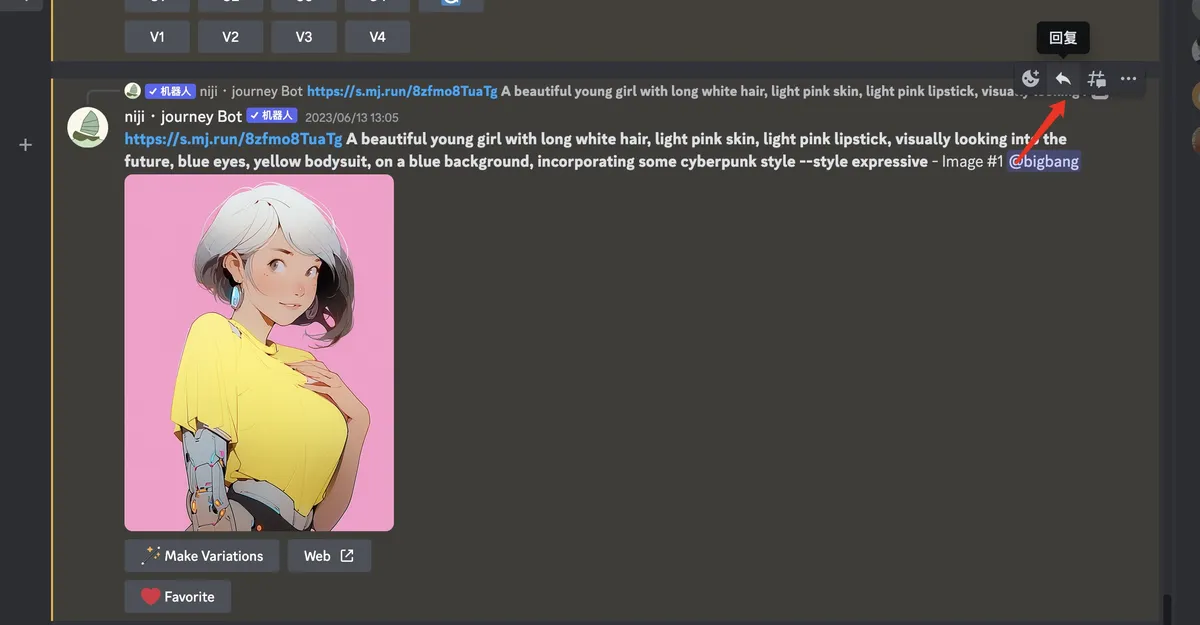
2): 点击 MJ 绘图信息的【回复】按钮,然后在聊天窗口中@机器人,来完成同步到 NOTION 的操作!
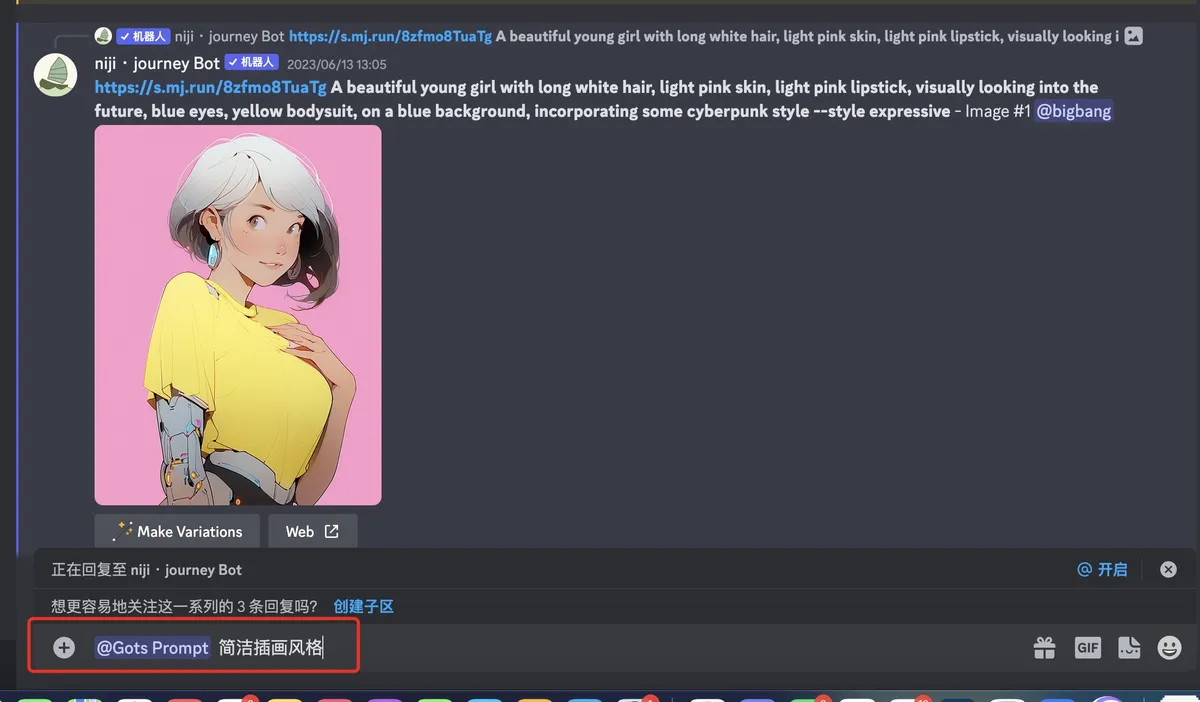
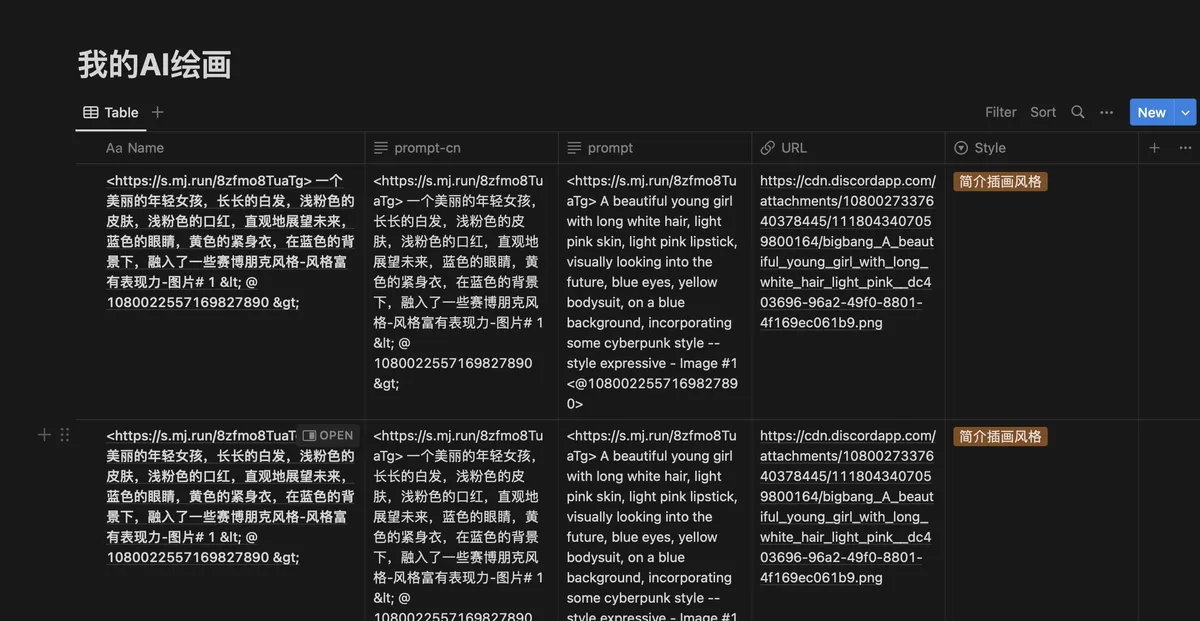
在@机器人的后面,您可以输入一个简短的中文来给这张图片信息打上【标签】。在确认发送后,信息将被同步保存到您的 NOTION表格,保存的信息包括:自动生成的标题/图像 URL/英文 PROMPT/标签风格!
以上就是这一次的 GOTS Prompt 机器人的更新和使用教程,目前还存在一些小的问题待优化,感谢大家的支持